 admin
admin
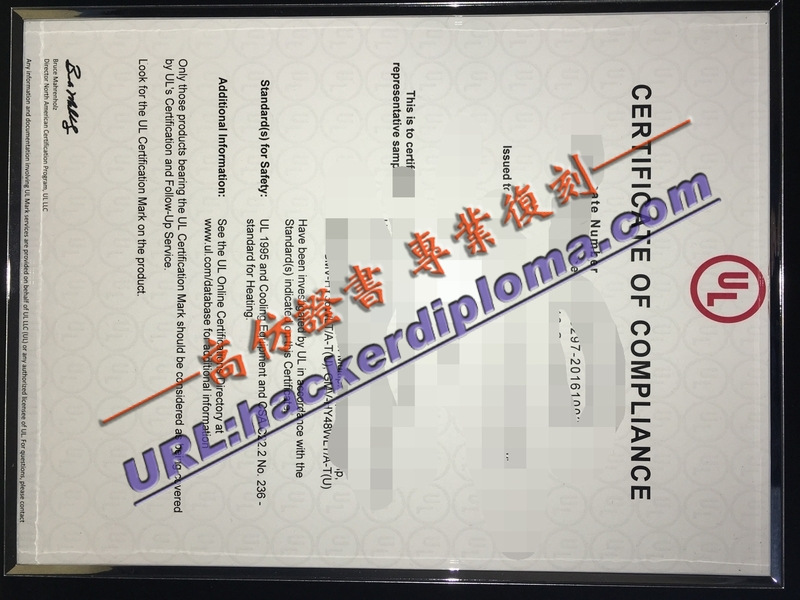
如何轻松制作UL合格证书:详细步骤与技巧
随着全球化的发展,越来越多的企业需要通过UL认证来展示其产品的安全性和质量。在获得UL合格证书后,如何高效地将其制作成清晰易懂的文档,成了许多企业关心的问题。本文将介绍几种简单有效的制作方法,帮助你轻松完成这项工作。
一、准备工作
获取必要信息
首先,确保从UL公司获取了所有必要的认证信息。这些信息通常包括证书编号、有效期、产品名称及型号等详细内容。此外,还需核对是否有附加说明或特别条件需要标注在合格证书上。
选择合适的工具
根据个人习惯和需求选择适合的文本编辑器或设计软件。常用的工具有Microsoft Word, Adobe Illustrator以及Canva等。每种工具都有其优势:Word便于排版且格式一致;Illustrator可实现更复杂的图形设计;而Canva则提供了丰富的模板供用户直接套用。
二、制作UL合格证书步骤
创建标题页
设置页面属性
打开软件后,先调整纸张大小为A4(21cm x 29.7cm)或B5 , 并将边距统一设为左右各3厘米。这样可以确保整个证书的布局美观且不超出标准范围。添加标题
使用大号字体(如Arial Bold 18点)作为主标题,写上“UL合格证书”。副标题则可以用稍小一点字号表示颁发机构名称及日期。
设计主体内容
- 列出关键信息
- 在中心位置用表格形式排列各项数据项,包括但不限于:
- 证书编号(Certification Number)
- 生效日期(Effective Date)和有效期截止日(Expiry Date)
 - 颁发机构名称(Issuing Authority Name)
 - 产品型号(Model Number)
- 如果适用的话,请加上具体的测试标准或项目代码。
添加LOGO 将UL公司的标志放置于证书顶部或者左侧角落,以增强视觉识别度。可从官方网站下载最新的矢量格式图片,并调整大小使其与整体布局相协调。
加入二维码/条形码 为了便于查询真伪,可以为每一份合格证书生成对应的QR Code或Barcode。利用在线生成器如“QRCode Monkey”或者“PrintBarcodes”,输入相关信息即可快速创建并导入到文件中。
增添美观元素
边框与背景色 为了使文档更加专业,可以在四周加上细线型边框,并给正文部分添加柔和的颜色作为底纹。建议使用淡蓝色或浅灰色调来营造出简洁明快的感觉。
装饰性线条和符号 在各个区块之间插入虚线或实线分隔开;还可以根据需要在特定位置添加小箭头或者其他简单图案,例如星星标记重要条款。
三、保存与分享
最后别忘了检查一遍所有内容是否正确无误之后,将文件以PDF格式导出并存储到云端以便随时查阅。通过电子邮件发送给相关部门时,请附上清晰的封面图示及简短说明文字。
以上就是关于如何制作UL合格证书的一些实用建议。希望它们能够帮助你在短时间内打造出一份既专业又易懂的好文档!